
В Excel есть несколько технических «невидимых» процессов, которые влияют на скорость работы и использование памяти. Давайте разберём каждый из них простыми словами:
1. Память (Memory)
Пример: таблица на 500 000 строк с формулами СУММ (SUM) и ВПР (VLOOKUP) будет занимать сотни мегабайт в памяти, даже если файл сам по себе весит меньше.
2. Кэш (Cache)
Пример: у тебя есть формула =СУММ(SUM)(A1:A1000). Excel запоминает результат в кэше. Если ты меняешь только одну ячейку, он пересчитает быстро, потому что использует сохранённые промежуточные данные.
3. Вычисления (Calculations)
Excel имеет два режима:
При больших таблицах автоматический пересчёт может сильно нагружать систему.
Пример: если у тебя 100 000 строк с формулой =ВПР(VLOOKUP), то при каждом изменении Excel будет пересчитывать все строки. В ручном режиме можно обновлять только когда нужно.
1. Память (Memory)
- Excel хранит данные и формулы в оперативной памяти (RAM).
- Чем больше строк, формул и картинок — тем больше памяти требуется.
- Если файл слишком тяжёлый, появляются ошибки вроде «Недостаточно памяти для выполнения действия».
Пример: таблица на 500 000 строк с формулами СУММ (SUM) и ВПР (VLOOKUP) будет занимать сотни мегабайт в памяти, даже если файл сам по себе весит меньше.
2. Кэш (Cache)
- Кэш — это временное хранилище, куда Excel складывает промежуточные результаты, чтобы ускорить работу.
- Например, если формула уже рассчитана, Excel хранит её результат в кэше и не пересчитывает заново при каждом клике.
- Но иногда кэш «засоряется» и замедляет работу. Тогда его можно очистить (через настройки Excel или Upload Center).
Пример: у тебя есть формула =СУММ(SUM)(A1:A1000). Excel запоминает результат в кэше. Если ты меняешь только одну ячейку, он пересчитает быстро, потому что использует сохранённые промежуточные данные.
3. Вычисления (Calculations)
Excel имеет два режима:
- Автоматический пересчёт — формулы обновляются сразу при изменении данных.
- Ручной пересчёт — обновление только при нажатии F9.
При больших таблицах автоматический пересчёт может сильно нагружать систему.
Пример: если у тебя 100 000 строк с формулой =ВПР(VLOOKUP), то при каждом изменении Excel будет пересчитывать все строки. В ручном режиме можно обновлять только когда нужно.
Память в Excel. Хорошо, давайте разберём память в Excel подробнее и простыми словами, чтобы было понятно, как она работает и почему иногда возникают «тормоза» или ошибки.
Что такое память в Excel.
Как Excel использует память.
Данные — каждая ячейка (число, текст, дата) занимает место.
Формулы — Excel хранит не только саму формулу, но и её результат.
Объекты — диаграммы, картинки, формы тоже занимают память.
История отмены (Undo) — Excel хранит несколько последних действий, чтобы можно было отменить. Это тоже требует памяти.
Примеры:
Ограничения
Как уменьшить нагрузку на память
Что такое память в Excel.
- Excel хранит все данные, формулы, графики и даже стили оформления в оперативной памяти (RAM).
- Когда ты открываешь файл, он загружается в память компьютера.
- Чем больше строк, формул и объектов — тем больше памяти требуется.
Как Excel использует память.
Данные — каждая ячейка (число, текст, дата) занимает место.
- Даже пустые ячейки могут хранить форматирование (цвет, границы).
Формулы — Excel хранит не только саму формулу, но и её результат.
- Это ускоряет работу, но увеличивает нагрузку на память.
Объекты — диаграммы, картинки, формы тоже занимают память.
История отмены (Undo) — Excel хранит несколько последних действий, чтобы можно было отменить. Это тоже требует памяти.
Примеры:
- Таблица на 100 000 строк с формулой =ВПР (VLOOKUP) в каждой строке может занимать сотни мегабайт в памяти.
- Если в файле много картинок или условного форматирования, он будет «тяжёлым», даже если сам размер файла небольшой.
- Когда памяти не хватает, Excel может выдавать ошибку: «Недостаточно памяти для выполнения действия».
Ограничения
- Excel 32-bit может использовать только до 2 ГБ памяти, даже если у тебя больше RAM.
- Excel 64-bit может использовать гораздо больше (ограничение зависит от твоего компьютера).
- Поэтому на больших таблицах лучше работать в 64-bit версии.
Как уменьшить нагрузку на память
- Удалять лишние формулы (заменять на значения, если они больше не нужны).
- Убирать ненужное форматирование и картинки.
- Использовать сводные таблицы вместо десятков тысяч формул.
- Разбивать огромные таблицы на несколько файлов.
- Работать в ручном режиме пересчёта (F9), чтобы Excel не пересчитывал всё автоматически.
Память в Excel — это как рабочий стол. Чем больше на нём бумаг и инструментов, тем труднее работать. Если стол завален, Excel начинает «тормозить».
Память — это «шкаф хранения» для всех элементов файла. Чем больше туда сложено, тем тяжелее открыть и работать.
Кэш в Excel. Теперь разберём кэш в Excel подробно и простыми словами — это важная часть «технической кухни», которая влияет на скорость работы.
Что такое кэш
Кэш — это временное хранилище результатов вычислений.
Как Excel использует кэш
Формулы
Пример: Формула =СУММ (SUM)(A1:A1000) рассчитана и результат хранится в кэше. Если ты меняешь значение в A500, Excel не пересчитывает все 1000 ячеек заново, а обновляет только нужную часть.
Сводные таблицы
Диаграммы и Power Query
Ограничения кэша
Как управлять кэшем
Пример для понимания
Представь, что кэш — это как «черновик» в тетради:
Кэш в Excel — это ускоритель. Он помогает работать быстрее, но требует памяти. Если кэш перегружен, Excel начинает тормозить.
Главная мысль: кэш — это «черновик», который помогает ускорить работу, но иногда засоряется и мешает.
Вычисления в Excel. Давай теперь подробно разберём вычисления в Excel — это третья важная часть технической стороны (после памяти и кэша).
Что значит «вычисления» в Excel
Режимы вычислений
Автоматический пересчёт
Ручной пересчёт
Автоматический пересчёт только при сохранении
Как Excel считает формулы
Примеры
Вычислениям в Excel — какие функции самые «тяжёлые» для пересчёта и какие есть альтернативы:
Тяжёлые функции и их влияние:
Память — это «шкаф хранения» для всех элементов файла. Чем больше туда сложено, тем тяжелее открыть и работать.
Кэш в Excel. Теперь разберём кэш в Excel подробно и простыми словами — это важная часть «технической кухни», которая влияет на скорость работы.
Что такое кэш
Кэш — это временное хранилище результатов вычислений.
- Excel запоминает промежуточные значения, чтобы не пересчитывать всё заново.
- Это ускоряет работу, особенно в больших таблицах.
- Но если кэш переполнен или «засорён», Excel может начать тормозить.
Как Excel использует кэш
Формулы
- Когда ты вводишь формулу, Excel считает её и сохраняет результат.
- При изменении одной ячейки он обновляет только нужные части, используя кэш.
- Это экономит время.
Пример: Формула =СУММ (SUM)(A1:A1000) рассчитана и результат хранится в кэше. Если ты меняешь значение в A500, Excel не пересчитывает все 1000 ячеек заново, а обновляет только нужную часть.
Сводные таблицы
- Excel хранит агрегированные данные в кэше.
- Поэтому при переключении фильтров сводная таблица обновляется быстро.
- Но если источник данных огромный, кэш может занимать много памяти.
Диаграммы и Power Query
- Excel кэширует промежуточные шаги преобразований.
- Это ускоряет обновление диаграмм и запросов.
Ограничения кэша
- Кэш хранится в оперативной памяти (RAM).
- При очень больших таблицах он может занимать сотни мегабайт.
- Иногда кэш «засоряется» и Excel начинает работать медленнее.
Как управлять кэшем
- Очистка кэша: можно удалить временные данные (например, через обновление сводных таблиц или очистку временных файлов).
- Оптимизация формул: использовать более простые функции, чтобы кэш не перегружался.
- Power Query: при работе с большими данными можно отключить сохранение промежуточных шагов, чтобы уменьшить нагрузку.
Пример для понимания
Представь, что кэш — это как «черновик» в тетради:
- Ты уже посчитал пример и записал результат.
- Если меняется одно число, ты не решаешь задачу заново, а просто корректируешь черновик.
- Но если черновик забит лишними записями, становится трудно найти нужное место — и работа замедляется.
Кэш в Excel — это ускоритель. Он помогает работать быстрее, но требует памяти. Если кэш перегружен, Excel начинает тормозить.
Главная мысль: кэш — это «черновик», который помогает ускорить работу, но иногда засоряется и мешает.
Вычисления в Excel. Давай теперь подробно разберём вычисления в Excel — это третья важная часть технической стороны (после памяти и кэша).
Что значит «вычисления» в Excel
- Это процесс пересчёта формул и функций при изменении данных.
- Excel постоянно следит за связями между ячейками: если меняется значение в одной, пересчитываются все формулы, которые от неё зависят.
- Именно вычисления чаще всего замедляют работу больших файлов.
Режимы вычислений
Автоматический пересчёт
- Формулы обновляются сразу при каждом изменении.
- Удобно для небольших таблиц, но при больших объёмах данных может сильно тормозить.
Ручной пересчёт
- Формулы обновляются только при нажатии F9.
- Подходит для больших таблиц, где не нужно пересчитывать всё каждый раз.
Автоматический пересчёт только при сохранении
- Excel пересчитывает формулы при сохранении файла.
- Это компромисс между скоростью и актуальностью данных.
Как Excel считает формулы
- Прямые зависимости: если формула =A1+B1, то при изменении A1 или B1 она пересчитается.
- Каскадные зависимости: если формула в C1 зависит от A1, а формула в D1 зависит от C1, то при изменении A1 пересчитаются обе.
- Волатильные функции: некоторые функции пересчитываются всегда, даже если данные не изменились.
- Примеры: ТДАТА (NOW), СЛЧИС (RAND), СМЕЩ (OFFSET), ДВССЫЛ (INDIRECT).
- Они могут сильно замедлить работу при больших таблицах.
Примеры
- Таблица на 50 000 строк с = ВПР (VLOOKUP) в каждой строке → при изменении одной ячейки Excel пересчитает все строки.
- Если использовать СУММ(A1:A1000) → пересчёт только при изменении диапазона A1:A1000.
- Если использовать ТДАТА (NOW) → пересчёт будет происходить при каждом действии, даже если данные не менялись.
Вычислениям в Excel — какие функции самые «тяжёлые» для пересчёта и какие есть альтернативы:
Тяжёлые функции и их влияние:
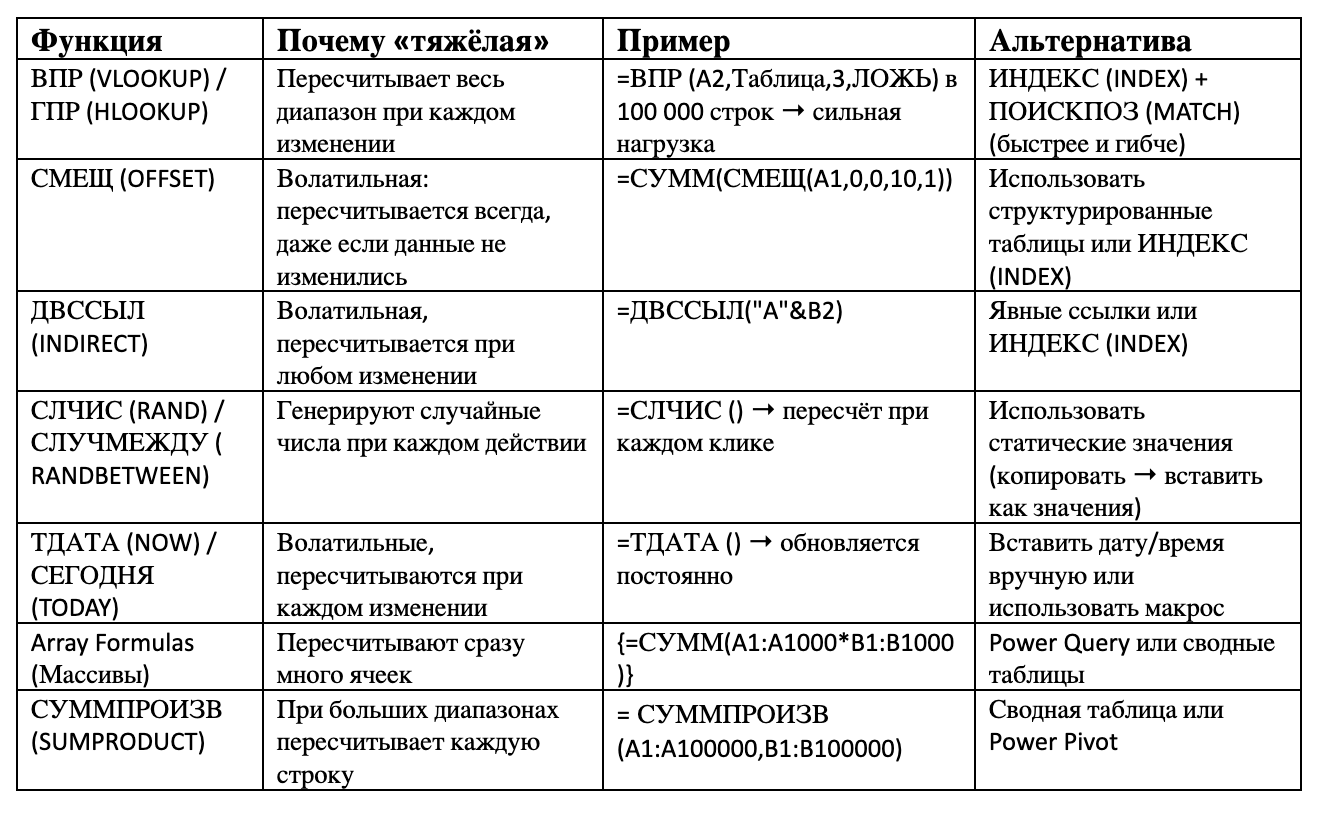
Как ускорить вычисления
Вычисления — это сердце Excel . Чем больше зависимостей и волатильных функций, тем медленнее работает файл. Оптимизация формул и переход на сводные таблицы или Power Query значительно ускоряют работу.
Главная мысль: Вычисления — это «мозг» Excel. Чем больше зависимостей и «тяжёлых» функций, тем медленнее работает файл.
Общий вывод:
Техническая сторона Excel — это баланс между памятью (шкаф хранения), кэшем (черновик для ускорения) и вычислениями (мозг пересчёта). Чтобы Excel работал быстро и стабильно:
- Переключить режим на ручной пересчёт (F9).
- Избегать волатильных функций (СМЕЩ (OFFSET), ДВССЫЛ (INDIRECT), СЛЧИС(RAND).
- Замени ВПР (VLOOKUP) на ИНДЕКС (INDEX) + ПОИСКПОЗ (MATCH) — это быстрее и гибче.
- Используй сводные таблицы или Power Query для анализа больших массивов данных.
- Минимизируй количество формул: если результат больше не нужен динамически, вставь его как значение.
- Использовать таблицы Excel Структурированная таблица (Structured Tables) — они оптимизируют пересчёт.
- Разбивать большие файлы на несколько меньших.
Вычисления — это сердце Excel . Чем больше зависимостей и волатильных функций, тем медленнее работает файл. Оптимизация формул и переход на сводные таблицы или Power Query значительно ускоряют работу.
Главная мысль: Вычисления — это «мозг» Excel. Чем больше зависимостей и «тяжёлых» функций, тем медленнее работает файл.
Общий вывод:
Техническая сторона Excel — это баланс между памятью (шкаф хранения), кэшем (черновик для ускорения) и вычислениями (мозг пересчёта). Чтобы Excel работал быстро и стабильно:
- Оптимизируй формулы.
- Избегай волатильных функций.
- Чисти лишнее форматирование и картинки.
- Используй сводные таблицы и Power Query для больших данных.