
Excel - один из самых привычных инструментов для работы с данными. В нем можно вести небольшую отчетность, считать показатели, строить сводные таблицы и графики, использовать Power Query и даже создавать достаточно сложные аналитические модели. Но в какой-то момент появляется знакомая ситуация: файл становится тяжелым, листов - слишком много, данные приходится обновлять вручную, а руководитель вместо таблицы на 20 тысяч строк спрашивает: «А можно просто посмотреть продажи за этот месяц и понять, почему они упали?» Именно здесь таблицы постепенно перестают быть удобным способом представления аналитики. Возникает потребность в BI-инструменте - например, Power BI.
Сравнивать Excel и Power BI по принципу «что лучше» не совсем правильно. Более полезный вопрос: какой инструмент лучше подходит для конкретной задачи?
Excel особенно удобен, когда нужно быстро посмотреть данные, выполнить разовый расчет, изменить несколько значений вручную, построить сводную таблицу или провести ad hoc-анализ.
Power BI больше ориентирован на регулярную аналитику: подключение к источникам данных, построение модели, расчет бизнес-метрик и создание интерактивных отчетов для пользователей. Microsoft также рассматривает эти инструменты как взаимодополняющие: данные и модели Excel можно использовать в Power BI, а данные из семантических моделей Power BI - анализировать средствами Excel.
Когда Excel действительно достаточно: представим небольшой интернет-магазин. Каждый месяц аналитик получает файл:

Нужно узнать общую сумму продаж, количество заказов и продажи по регионам. Для такой задачи Excel подходит прекрасно. Можно создать сводную таблицу, добавить несколько формул и за несколько минут получить результат. Нет необходимости строить отдельную BI-систему для каждого небольшого анализа. Проблемы начинаются тогда, когда такой отчет перестает быть разовым.
Первый сигнал: отчет приходится собирать снова и снова. Допустим, каждый понедельник аналитик делает одно и то же:
- выгружает данные из системы;
- открывает Excel;
- копирует данные на нужный лист;
- обновляет формулы;
- обновляет сводные таблицы;
- строит графики;
- отправляет файл руководителю.
Сам анализ может занимать всего десять минут. Но подготовка отчета - час. Через неделю все повторяется. В такой ситуации проблема уже не в возможностях Excel. Проблема в ручном процессе. Power BI позволяет подключить отчет непосредственно к источникам данных и настроить обновление модели. Это особенно полезно для отчетов, которые пользователи смотрят регулярно.
2. Второй сигнал: появляется слишком много Excel-файлов
Очень распространенная структура корпоративной аналитики выглядит примерно так:
Sales_July_FINAL.xlsx
Sales_July_FINAL_v2.xlsx
Sales_July_FINAL_v2_new.xlsx
Sales_July_FINAL_v2_new_correct.xlsx
А потом появляется главный вопрос какой файл актуальный? Если отчетом пользуются несколько человек, отправка Excel-файлов по почте или в мессенджере постепенно превращается в проблему контроля версий. В BI-подходе пользователи могут работать с опубликованным отчетом, а не с десятками его локальных копий.
3. Третий сигнал: данных становится слишком много
Excel хорошо работает с табличными данными, но по мере роста объема информации работа с большими файлами становится менее комфортной. Например, раньше компания анализировала: 50 000 строк продаж за месяц.
Через несколько лет появились:
- миллионы транзакций;
- данные по клиентам;
- товары;
- маркетинговые кампании;
- планы продаж;
- остатки;
- регионы;
- каналы привлечения.
Теперь одного плоского листа недостаточно. Возникает необходимость связать несколько таблиц:
Продажи → Клиенты → Товары → Категории → Регионы → Календарь.
В Power BI для этого создается модель данных. Пользователь работает уже не с отдельными ячейками, а с сущностями, связями и рассчитанными показателями.
4. Четвертый сигнал: руководителю не нужны строки — ему нужны ответы
Представим отчет на 100 000 строк. В нем есть вся информация о продажах компании. Формально данные предоставлены. Но менеджеру обычно не нужны сами строки. Ему нужны ответы:
Сколько мы заработали? Выполняем ли план? Какие регионы растут? Где продажи упали?
Именно здесь появляется смысл визуальной аналитики. Вместо огромной таблицы пользователь может увидеть несколько KPI и графиков:
Выручка: 125 млн ₸
Рост: +12%
Заказы: 18 420
Средний чек: 6 786 ₸
Выполнение плана: 94%
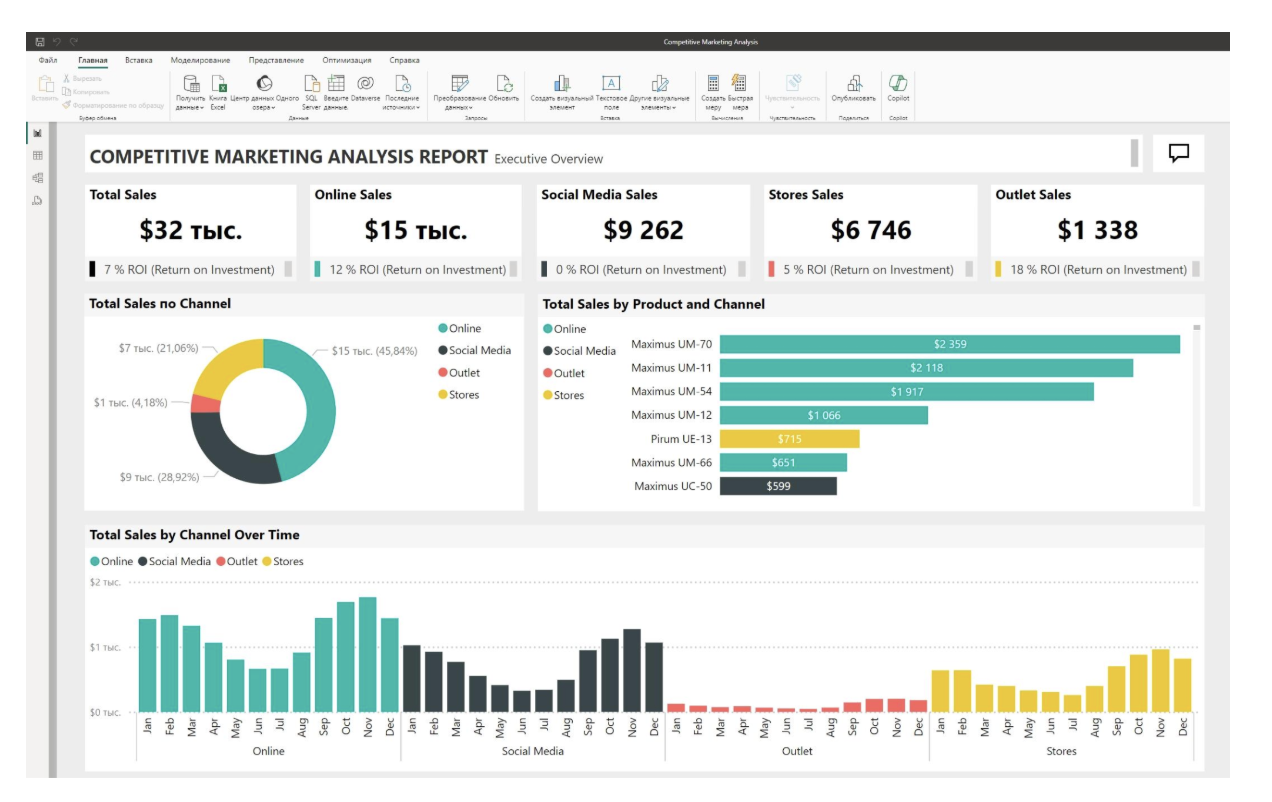
В Power BI отчеты могут состоять из нескольких страниц интерактивных визуализаций и работать поверх единой семантической модели. Главное преимущество Power BI - интерактивность. Представим обычный график продаж по месяцам. В Excel пользователь видит:
Январь → Февраль → Март → Апрель → Май
Если отчет подготовлен как статический Excel-файл, аналитику иногда приходится возвращаться к данным и перестраивать отчет. В Power BI пользователь может самостоятельно выбирать необходимые срезы непосредственно в отчете. Например:
Регион: Алматы
Категория: Электроника
Год: 2026
Связанные визуализации пересчитываются под выбранный контекст. Именно поэтому Power BI - это не просто способ сделать графики красивее. Это возможность дать пользователю инструмент для самостоятельного исследования данных.
Excel остается одним из лучших инструментов для анализа данных. Он быстрый, гибкий и знаком практически каждому пользователю. Но когда отчетность становится регулярной, источников становится больше, а пользователям нужны не строки, а быстрые ответы на бизнес-вопросы, таблиц действительно начинает не хватать. Excel - чтобы исследовать данные.
Power BI - чтобы превратить данные в регулярно используемую аналитику. И момент перехода наступает не тогда, когда Excel «перестает работать», а тогда, когда поддержка таблиц начинает занимать больше времени, чем сам анализ.