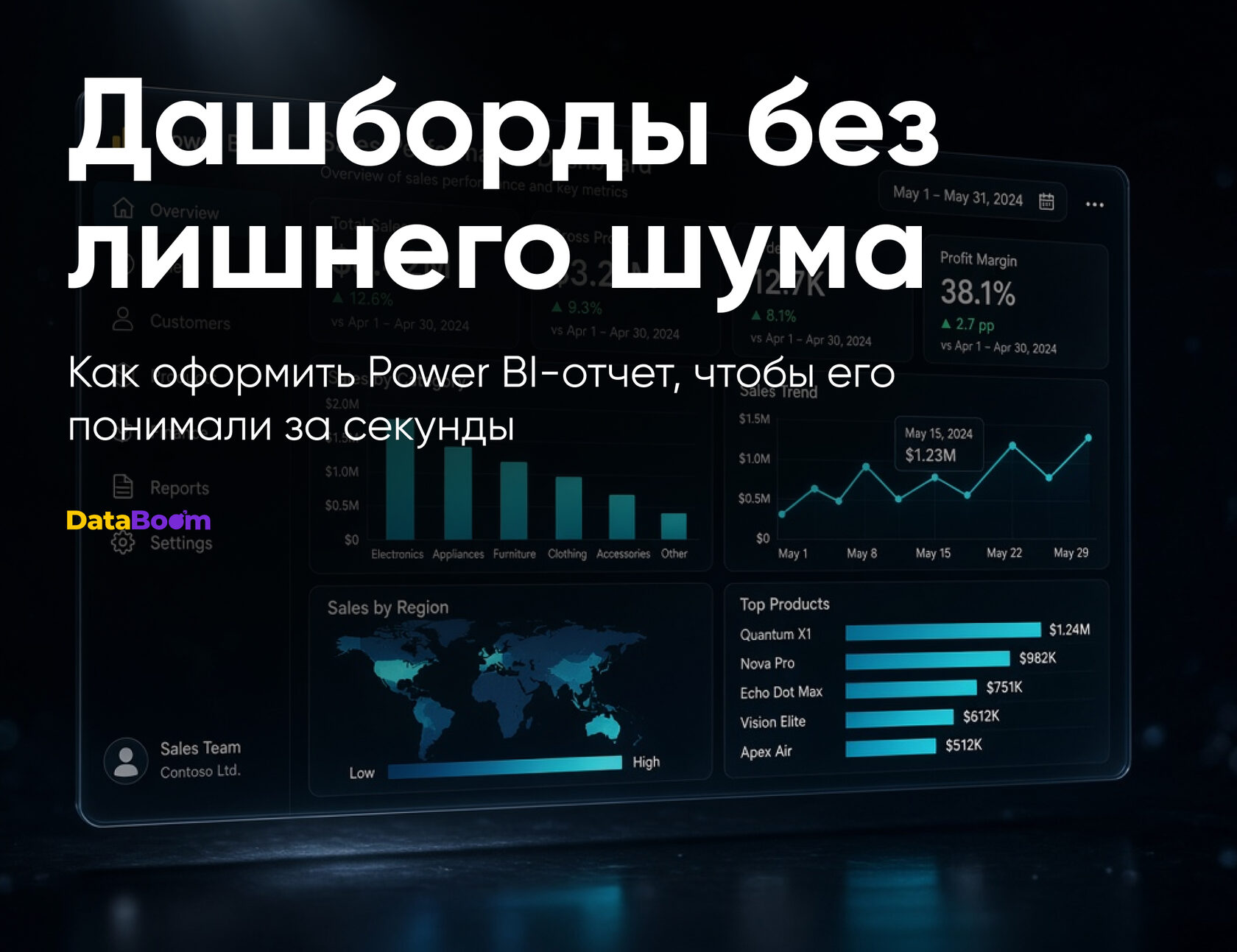
Power BI — это не только инструмент для анализа данных, но и мощное средство визуальной коммуникации. Даже самые точные расчеты и сложные модели данных не принесут пользы, если пользователь не сможет быстро понять, что показывает отчет.
Главная задача хорошего дашборда — ответить на вопросы пользователя за несколько секунд. Если человеку приходится долго искать нужную информацию, разбираться в цветах, масштабах или расположении элементов, значит дизайн требует доработки.
В этой статье рассмотрим основные принципы создания понятных и удобных дашбордов в Power BI.
1. Определите цель дашборда
Перед тем как добавлять визуализации, ответьте на вопрос:
Какое решение должен принять пользователь после просмотра отчета?
Например:
- руководитель хочет увидеть выполнение плана продаж;
- маркетолог анализирует эффективность рекламных кампаний;
- логист контролирует сроки поставок;
- финансовый аналитик отслеживает прибыль компании.
Каждый отчет должен иметь конкретную цель. Не стоит пытаться разместить всю информацию на одной странице.
2. Соблюдайте визуальную иерархию
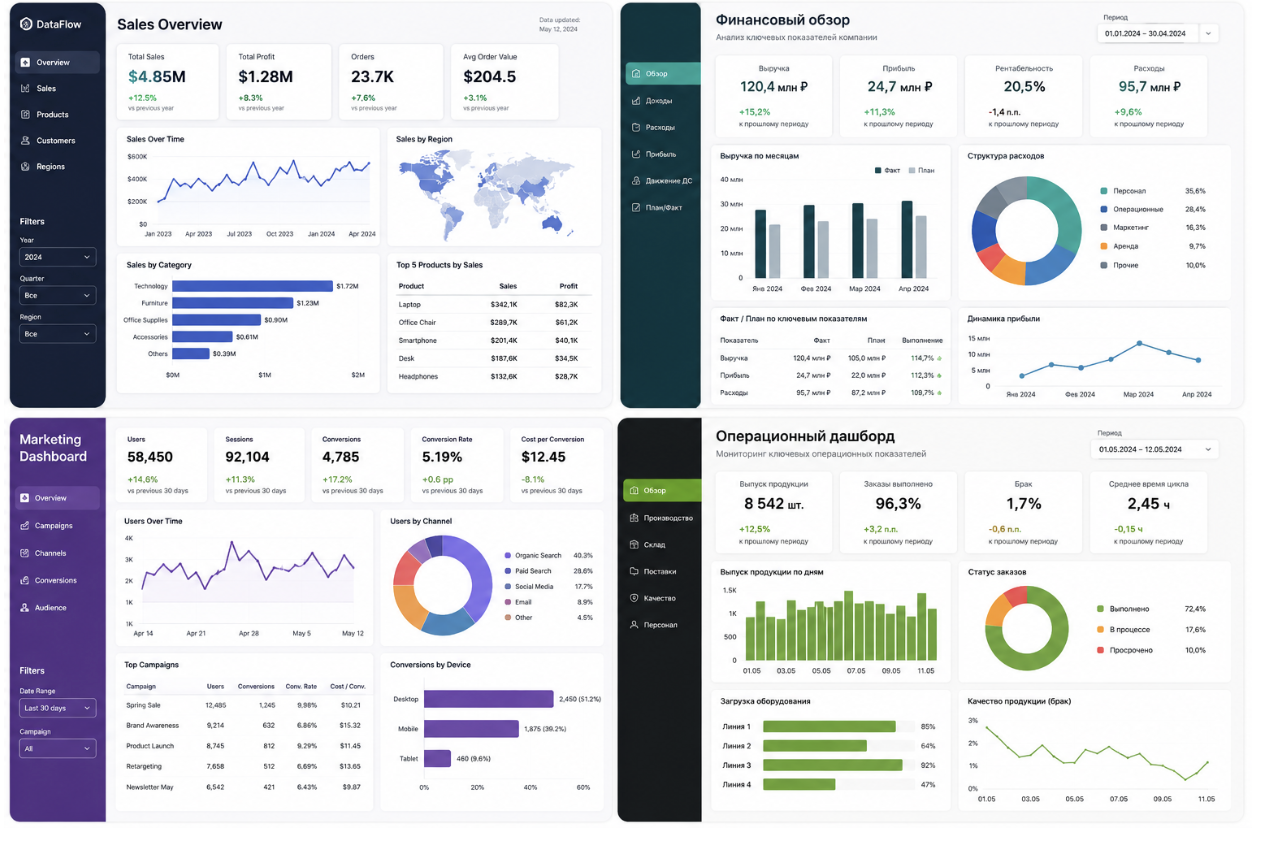
Человек просматривает страницу сверху вниз и слева направо. Именно поэтому наиболее важные показатели должны находиться в верхней части отчета.
Хорошая структура выглядит следующим образом:
- KPI-карточки (выручка, прибыль, количество заказов);
- основные графики;
- детальная аналитика;
- таблицы с детализацией.
Такой порядок позволяет сначала увидеть общую картину, а затем перейти к подробностям.
3. Не перегружайте отчет
Одна из самых распространенных ошибок начинающих разработчиков — желание показать как можно больше информации.
Если на странице размещено:
- 15 графиков;
- несколько таблиц;
- десятки фильтров;
- множество цветов,
то пользователю становится сложно воспринимать информацию.
Лучше использовать меньше визуализаций, но сделать их информативными.
Хороший дашборд показывает только то, что действительно помогает принять решение.
4. Используйте единый стиль оформления
Все элементы отчета должны выглядеть как единая система.
Рекомендуется придерживаться следующих правил:
- использовать не более 3–5 основных цветов;
- одинаковые размеры заголовков;
- единый шрифт;
- одинаковые размеры карточек;
- одинаковые отступы между объектами.
Когда все элементы оформлены одинаково, пользователь быстрее ориентируется в отчете.
5. Цвет должен помогать анализу
Цвет — один из самых сильных инструментов визуализации.
Однако использовать его следует осознанно.
Например:
- зеленый — положительный результат;
- красный — отклонение или проблема;
- серый — нейтральная информация;
- синий — основной корпоративный цвет.
Не стоит раскрашивать каждый график разными яркими оттенками. Избыточное количество цветов отвлекает внимание и затрудняет анализ.
Особенно важно соблюдать единое значение цветов во всем отчете. Если прибыль обозначена зеленым на одной странице, то и на остальных страницах этот принцип должен сохраняться.
6. Выбирайте правильный тип визуализации
Разные задачи требуют разных графиков.
Например:
Столбчатые диаграммы отлично подходят для сравнения категорий.
Линейные графики лучше использовать для анализа динамики во времени.
Круговые диаграммы подходят только тогда, когда категорий немного (обычно не более пяти).
Карточки KPI позволяют быстро показать ключевые показатели.
Матрицы удобны для детального анализа данных.
Использование правильного типа визуализации значительно облегчает восприятие информации.
7. Минимизируйте количество подписей
Многие стараются подписать буквально каждый элемент графика.
На практике это часто приводит к обратному эффекту.
Если подписи начинают перекрывать друг друга или занимают половину пространства визуализации, лучше отказаться от части текста.
Чистый и аккуратный график воспринимается значительно легче.
8. Используйте фильтры разумно
Фильтры — одна из сильнейших возможностей Power BI.
Но их тоже не должно быть слишком много.
Лучше оставить только действительно необходимые:
- период;
- регион;
- категория товара;
- менеджер.
Если фильтров становится слишком много, пользователь начинает тратить время не на анализ, а на поиск нужного параметра.
9. Соблюдайте выравнивание объектов
Даже хороший отчет может выглядеть неаккуратно, если элементы расположены хаотично.
Используйте инструменты:
- Выровнять;
- Распределить по горизонтали;
- Распределить по вертикали;
- Одинаковый размер.
Аккуратная сетка делает отчет профессиональным и значительно улучшает его восприятие.
10. Проверяйте отчет глазами пользователя
После завершения разработки попробуйте ответить на несколько вопросов:
- Понятно ли, что показывает каждая визуализация?
- Можно ли найти главный показатель за несколько секунд?
- Нет ли лишней информации?
- Все ли элементы читаются без увеличения масштаба?
- Помогает ли отчет принимать решения?
Если ответ хотя бы на один вопрос отрицательный, отчет стоит доработать.
Распространенные ошибки
Начинающие разработчики часто допускают похожие ошибки:
- слишком много визуализаций на одной странице;
- использование большого количества цветов;
- отсутствие логики расположения объектов;
- слишком мелкий текст;
- неправильный выбор диаграмм;
- чрезмерное количество фильтров;
- отсутствие единого оформления.
Избегая этих ошибок, можно значительно повысить качество своих отчетов.
Заключение
Хороший дашборд — это не тот, который содержит максимальное количество информации, а тот, который позволяет пользователю быстро понять ситуацию и принять решение.
При создании отчетов в Power BI всегда помните главное правило: простота лучше сложности. Используйте понятную структуру, соблюдайте единый стиль, выделяйте ключевые показатели и избегайте перегруженности. Такой подход сделает ваши отчеты не только красивыми, но и действительно полезными для бизнеса.
Помните: лучший дашборд — это тот, который пользователь понимает с первого взгляда.